Stabil ohne Ruckeln
Unsere Anti-Buffering-Server sorgen für flüssiges Streaming – auch zur Prime Time und bei Live-Sport.
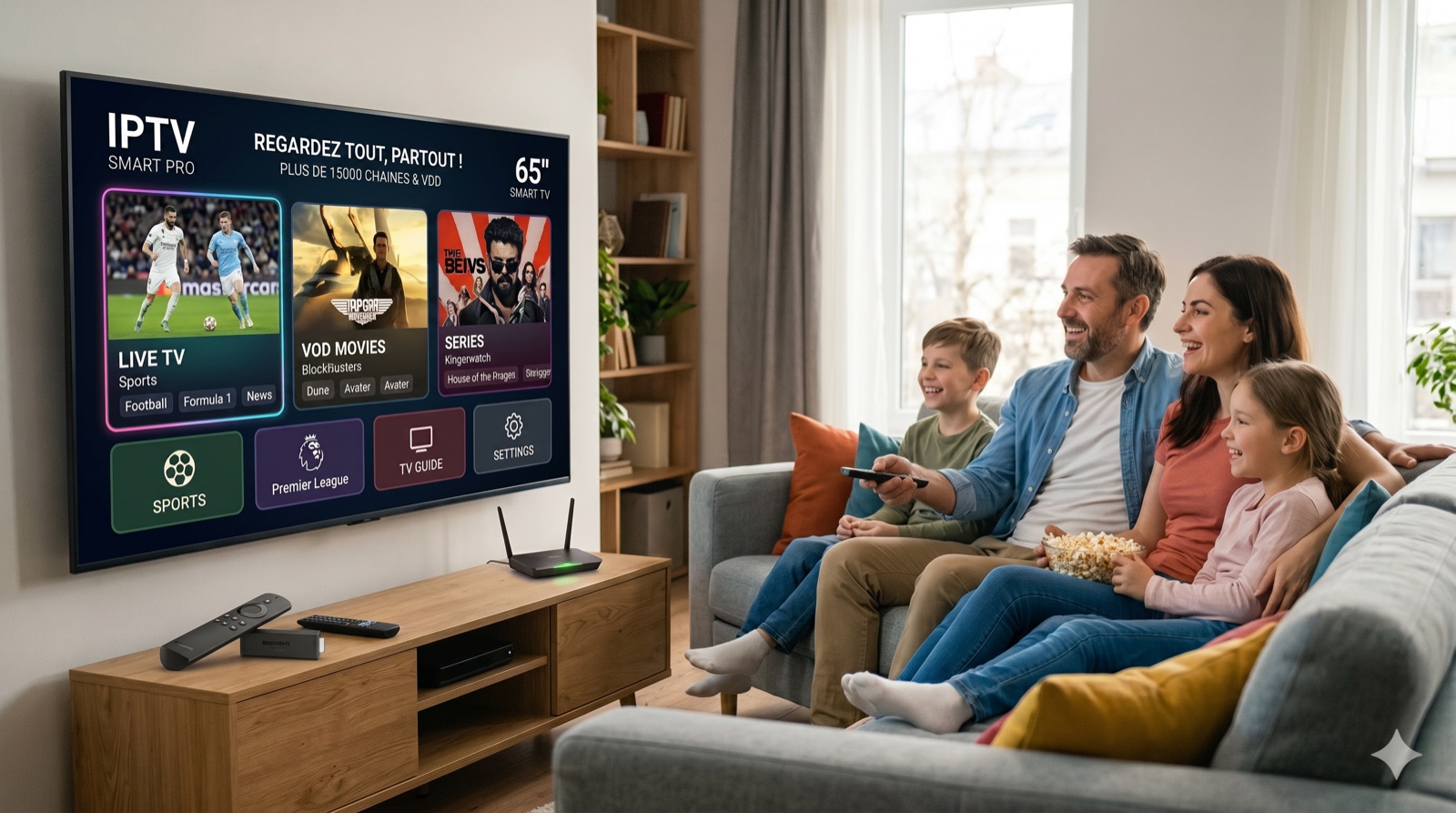
Über 20.000 Sender und VOD-Inhalte – gestochen scharf in 4K und 8K, stabil auf allen Geräten. Ohne Receiver, ohne Vertragsbindung.






Die größten Blockbuster, Serien-Hits und deutsche Klassiker – ganz ohne Vertrag, wann immer du willst.





















Live-TV, Mediatheken und ein riesiges On-Demand-Archiv – komfortabler als klassisches Kabel oder Satellit. Deutsche, internationale und Sport-Sender in einer App.
Alle Pakete enthalten den kompletten Funktionsumfang. Du wählst nur die Laufzeit – je länger, desto günstiger.
Ideal zum Ausprobieren ohne lange Bindung.
Nur 6,67 € pro Monat.
Nur 5,83 € pro Monat.
Bester Preis – nur 4,17 € pro Monat.
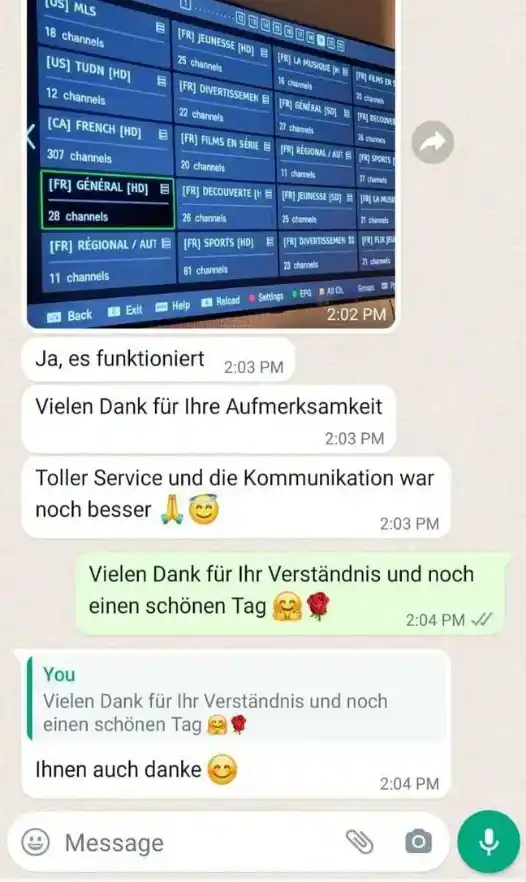
Echte WhatsApp-Nachrichten von zufriedenen Nordic-TV Kunden.
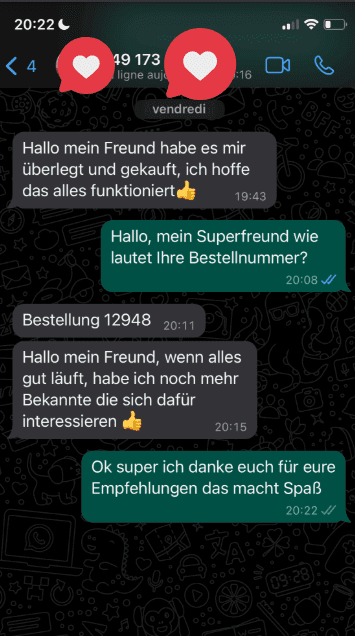
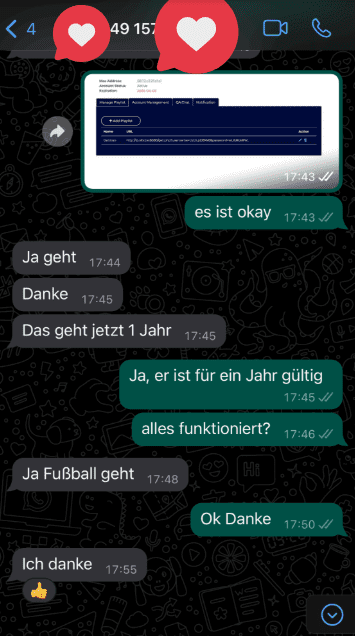
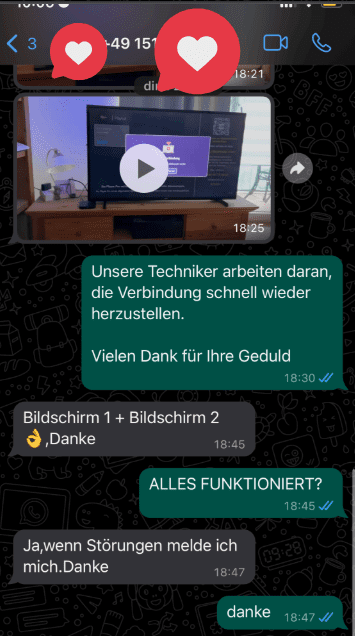
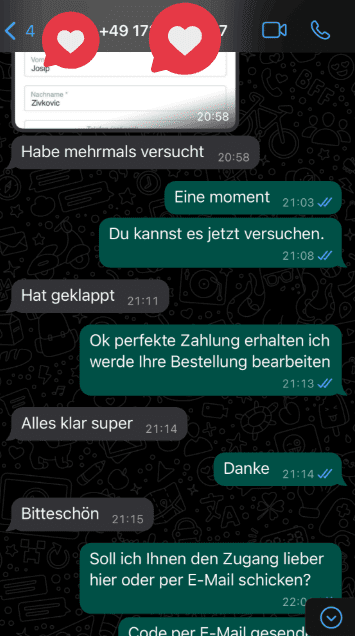
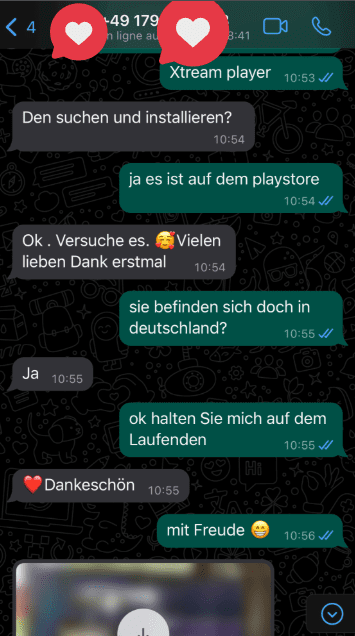
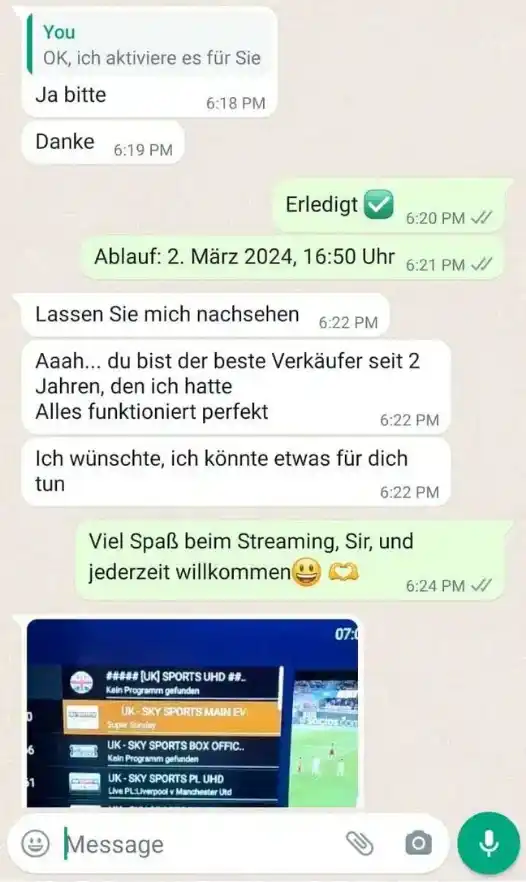
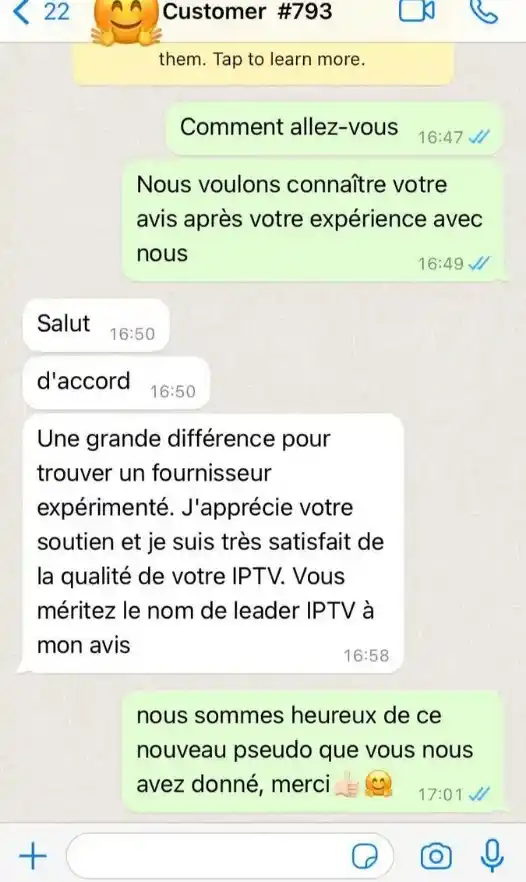
Premium-Technik, fairer Preis und ein Service, der zu Deutschland passt – darauf kommt es bei einem guten IPTV-Anbieter an.
Unsere Anti-Buffering-Server sorgen für flüssiges Streaming – auch zur Prime Time und bei Live-Sport.
Gestochen scharfe Bilder in Ultra-HD. Für Filme, Serien und Sport in maximaler Auflösung.
Verschlüsselte Verbindungen, anonyme Bezahloptionen und kein Hardware-Zwang.
Zugangsdaten direkt nach dem Kauf. In wenigen Minuten eingerichtet – ohne Techniker.
Persönliche Hilfe per WhatsApp und E-Mail – freundlich, schnell und auf Deutsch.
Deutsche, internationale und Sportsender plus über 60.000 Filme & Serien auf Abruf.
Ein Zugang, viele Geräte: Nordic-TV funktioniert überall – vom großen Smart TV bis zum Smartphone unterwegs.
Keine Technikkenntnisse nötig. Vom Kauf bis zum ersten Film vergehen nur wenige Minuten.
Nach dem Kauf bekommst du deine Zugangsdaten (M3U-Link oder Xtream-Codes) sofort per E-Mail.
Lade eine kompatible IPTV-App auf dein Gerät – zum Beispiel auf Fire TV Stick, Smart TV oder Smartphone.
Daten eintragen, Senderliste lädt automatisch – fertig. Dein Premium-Fernsehen ist startklar.
IPTV (Internet Protocol Television) überträgt Fernsehen über deine Internetverbindung statt über Kabel oder Satellit. Du benötigst nur ein Gerät wie Smart TV, Fire TV Stick oder Smartphone, eine stabile Internetleitung und deine Nordic-TV Zugangsdaten.
Ja. Du kannst Nordic-TV vor dem Kauf testen und Bildqualität, Senderauswahl und Stabilität prüfen, bevor du ein Abo kaufst. Jetzt testen →
Nordic-TV läuft auf Smart TV (Samsung, LG), Android TV, Fire TV Stick, Android-Smartphones, iPhone und iPad, Windows-PC, Mac sowie auf IPTV-Boxen und MAG-Receivern. Eine Schritt-für-Schritt-Anleitung gibt es für jedes Gerät.
Für HD empfehlen wir mindestens 16 Mbit/s, für 4K rund 25 Mbit/s und für 8K rund 50 Mbit/s. Eine stabile Verbindung ist dabei wichtiger als reine Spitzengeschwindigkeit.
In der Regel sofort nach dem Kauf, automatisch per E-Mail. Bei Fragen hilft dir unser deutschsprachiger Support gerne weiter.
Teste Nordic-TV unverbindlich und erlebe Premium-IPTV in 4K und 8K auf deinem Lieblingsgerät.
Jetzt testen